Wanneer Ibis voor Infra onverwacht afsluit, kan Windows 10 of 11 een zogenaamd crashdump‑bestand maken. Dit bestand kan de Helpdesk van Aceve helpen om te achterhalen wat de oorzaak is van het crachen van de applicatie. Om het mogelijk te maken om een crashdump‑bestand aan te maken moeten de stappen die hieronder zijn weergegeven worden uitgevoerd om dit in te schakelen.
Autorisatie en beveiliging
Om de stappen die hieronder zijn vermeld uit te voeren zijn in de meeste gevallen ‘Administrator’ rechten vereist. Raadpleeg daarom uw ICT-afdeling om deze stappen uit te voeren.
De Windows Register-editor openen
Het opstarten van de Windows Register-editor kan vanuit het startmenu van Windows plaatsvinden. Klik op [Start] of  en type in de zoekbalk (een gedeelte van) 'register' in zodat Register-editor wordt weergegeven:
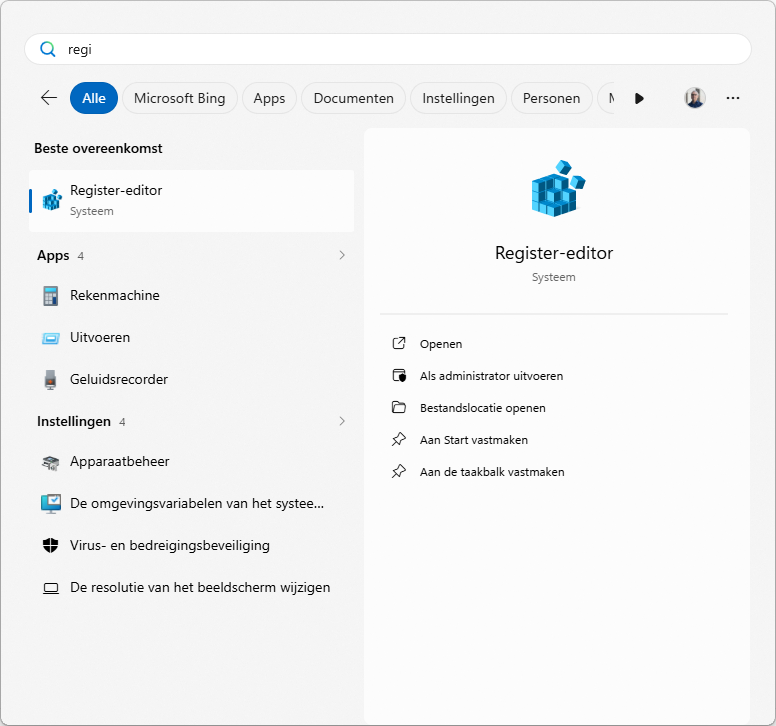
Nadat op het icoon met de naam Register-editor is geklikt zal de applicatie worden opgestart.
Instellingen voor de crashdumps toevoegen
1.Ga naar de juiste locatie
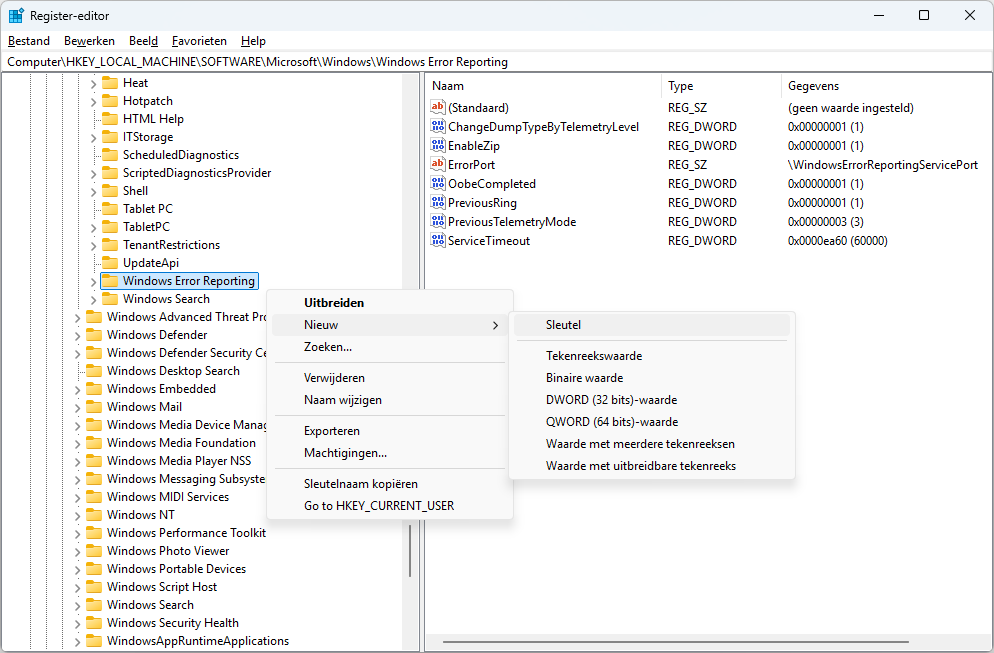
Navigeer in de Windows Register-editor naar [HKEY_LOCAL_MACHINE\SOFTWARE\Microsoft\Windows\Windows Error Reporting].
2.Sleutel 'LocalDumps' toevoegen
Als de sleutel met de naam 'LocalDumps' niet voorkomt dan moet deze als eerste worden toegevoegd.
•Klik met de rechtermuisknop op 'Windows Error Reporting'.
•Kies 'Nieuw' + 'Sleutel'.
•Geef deze de naam <LocalDumps>.
3.Waarden toevoegen in 'LocalDumps'
Nu moeten er een drietal waarden in de 'LocalDumps' woprden toegevoegd.
I. |
Waarde 'DumpFolder' toevoegen |
|
De eerste waarde die moet worden toegevoegd is 'DumpFolder'. •Klik met de rechtermuisknop en kies 'Nieuw' + 'Tekenreekswaarde'. •Geef deze de naam 'DumpFolder'. •Dubbelklik op de naam 'DumpFolder' en vul 'C:\CrashDumps' in (of een andere bestaande map waarin de gebruiker schrijfrechten heeft. Maak deze map vooraf aan met behulp van de Windows Verkenner). |
||
II. |
Waarde 'DumpType' toevoegen |
|
Hierna moet als tweede de waarde 'DumpType' worden toegevoegd. •Klik met de rechtermuisknop en kies 'Nieuw' + 'DWORD (32‑bits)-waarde'. •Geef deze de naam 'DumpType'. •Dubbelklik op de naam 'DumpType' en vul '2' in. |
||
III. |
Waarde 'DumpCount' toevoegen |
|
Als laatste moet 'DmpCount' als waarde worden toegevoegd. •Klik met de rechtermuisknop en kies 'Nieuw' + 'DWORD (32‑bits)-waarde'. •Geef deze de naam 'DumpCount'. •Dubbelklik op de naam 'DumpCount' en vul '10' in. |