Lint: [Invoegen] + [Labels] + [Labels] Sneltoets: geen Icoon: |


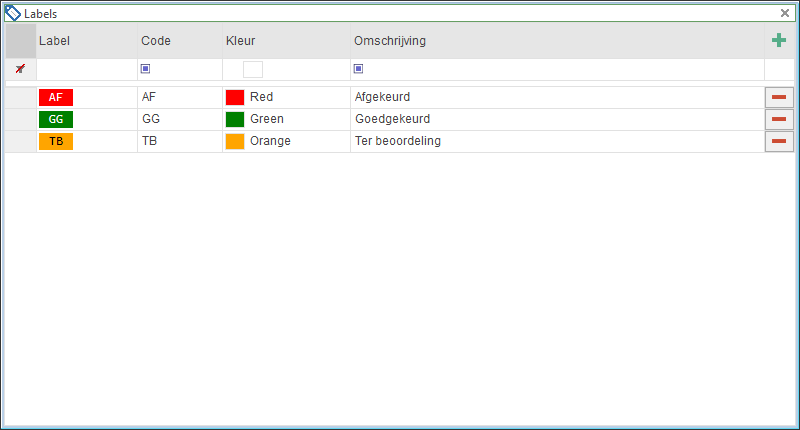
Regels in een begroting kunnen worden voorzien van een of meerdere label. Labels kunnen worden aangemaakt, gewijzigd en verwijderd in een begroting. Het venster met labels ziet er als volgt uit:
Raster
In dit raster kan de gebruiker labels definiëren. Per label zijn de volgende kolommen aanwezig:
•Label |
: |
hier wordt het label weergegeven zoals deze wordt opgebouwd aan de hand van de data in de drie volgende kolommen. |
•Code |
: |
hier kan een code aan een label worden toegekend. De code is gemaximaliseerd op drie karakters. |
•Kleur |
: |
hier kan een kleur aan een label worden toegekend. |
•Omschrijving |
: |
hier kan een omschrijving aan een label worden toegekend. De omschrijving is gemaximaliseerd op honderd karakters. |
Toevoegen van een label
Met behulp van de knop  dan wel
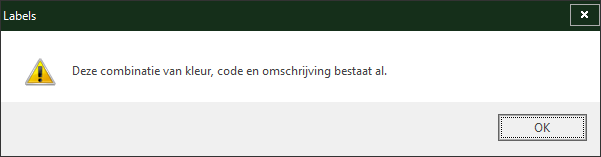
  die in de kolomkop wordt weergegeven kan een nieuwe label worden toegevoegd. Er wordt een nieuwe lege regel onderaan al bestaande labels toegevoegd waarna deze kan worden voorzien van een code, kleur en omschrijving. Van een nieuw aan te maken label moet de combinatie van code, kleur en omschrijving uniek zijn, waarbij er geen verschil wordt gemaakt tussen hoofd- en kleine letters. Is dat niet het geval dan wordt daarvan onderstaande melding gegeven en wordt het label niet toegevoegd:
LET OP: |
Het toevoegen van nieuwe labels is niet mogelijk als er op bestaande labels in de begroting wordt gefilterd. |
Verwijderen van een label
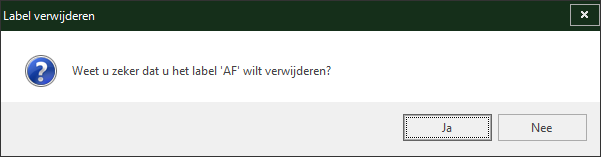
Met behulp van de knop  kan een bestaand label worden verwijderd. Hiervan wordt een bevestiging gevraagd afhankelijk de ingestelde optie met betrekking tot verwijderen:
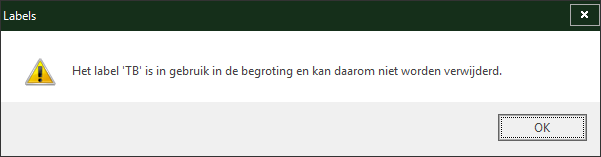
Als een label nog is toegekend aan een regel in de begroting kan deze niet worden verwijderd. Daarvan wordt de volgende melding gegeven:
Wijzigen van een label
Een bestaand label kan worden gewijzigd. De code, kleur en omschrijving kunnen worden gewijzigd. Van een te wijzigen label moet de combinatie van code, kleur en omschrijving uniek zijn. Is dat niet het geval dan wordt daarvan onderstaande melding gegeven en wordt het label niet gewijzigd:
Instellingen
Het raster in dit venster valt in de categorie 'overige rasters'. Derhalve reageert dit venster op de instellingen die kunnen worden gemaakt voor dit type raster. Het gaat dan om instellingen met betrekking tot de rasteropmaak en het lettertype.
Vensterpositie en -grootte
De schermlocatie en de afmetingen van dit venster wordt door de gebruiker bepaald.
Het venster kan op een iedere locatie op het beeldscherm worden geplaatst door het met ingedrukte linkermuisknop in de titelbalk vast te pakken en naar een nieuwe schermlocatie te verslepen. Om het plaatsen van het venster op een andere locatie te vergemakkelijken toont het programma bij het verslepen de volgende hulpiconen:


Als het venster over één van de eerste vier iconen wordt gesleept en dan wordt losgelaten, wordt het venster respectievelijk aan de linker-, boven-, rechter- of onderzijde van het scherm geplaatst.
Als een venster over een deel van het laatste hulpicoon wordt gesleept en vervolgens losgelaten, wordt het venster aan de betreffende zijde of als tabblad van het venster, waarin dit hulpicoon staat, geplaatst.
De afmetingen van het venster is te wijzigen door met de linkermuisknop op de dubbele rand te klikken en ingedrukt te houden, en vervolgens de muis te verschuiven.
Tevens kan dit venster automatisch worden verborgen met behulp van de punaise in de balk. Afhankelijk van de weergave van deze punaise is het venster vastgezet ( ) of 'autohide' (
 ). In de laatste situatie verdwijnt het venster van het beeldscherm en wordt het vervangen door een tabblad aan de rand. Het venster wordt tijdelijk zichtbaar door het met de muis aan te wijzen. Na het aanklikken van een ander venster verdwijnt het venster weer.
 ).
).