Lint: [Invoegen] + [Labels] + [Labels] Sneltoets: geen Icoon: |


Het filteren op labels kan dat op twee manieren plaatsvinden:
1.Met behulp van de filterrregel in het labelvenster.
2.Met behulp van de reguliere filterregel.
De eerste manier is meer geavanceerd dan de tweede en geeft de gebruiker de mogelijkheid om te filteren over alle aanweige regels in de begroting. Beide manieren worden hieronder toegelicht.
Filteren met behulp van de filterrregel in het labelvenster
Het raster in het labelvenster valt in de categorie 'overige rasters'. Derhalve reageert dit venster op de instellingen die kunnen worden gemaakt voor dit type raster. Het gaat dan om instellingen met betrekking tot de rasteropmaak en het lettertype.
Filterregel aanzetten
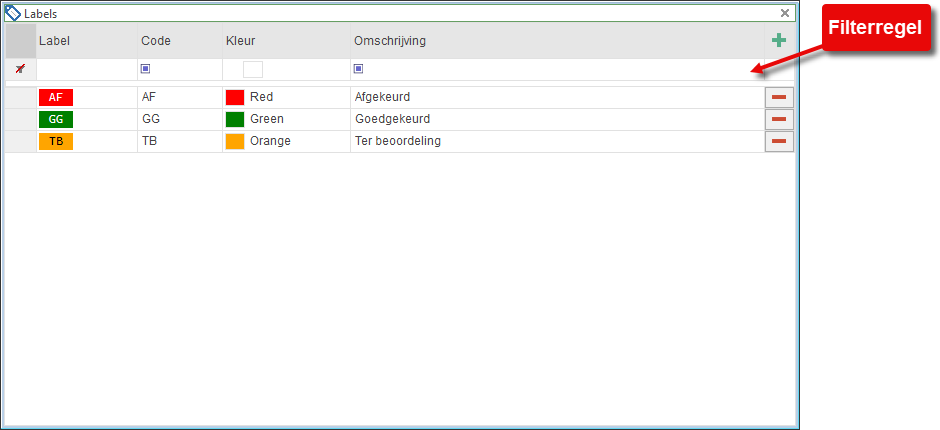
Als er gefilterd moet worden op labels moet eerst bij het menu [Bestand] + [Instellingen] + [Opties], sectie 'Algemeen' bij de Rubriek 'Rasteropmaak' de instelling 'Filterregel weergeven' worden aangevinkt. Het venster met labels ziet er dan als volgt uit:
Filteren
Door in de filterregel in de kolom 'Label' te klikken kan vervolgens een uitklaplijst met beschikbare labels worden opgeroepen:
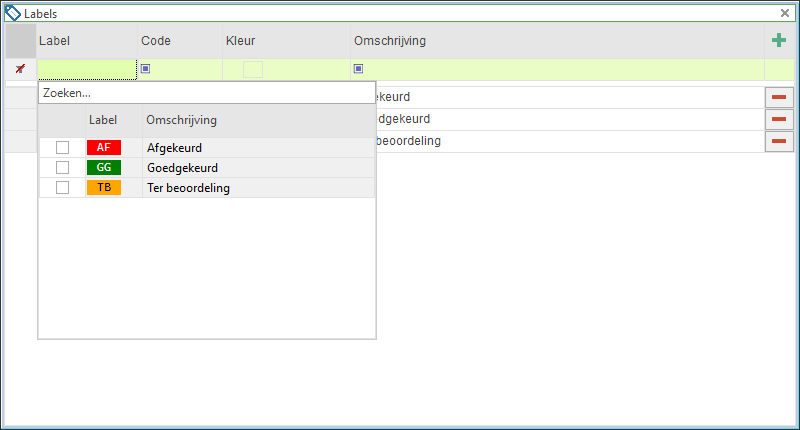
Waarna een of meerdere labels kunnen worden geselecteerd door in het selectievak ( ) vóór het label te klikken om deze aan te vinken (
 ).
).
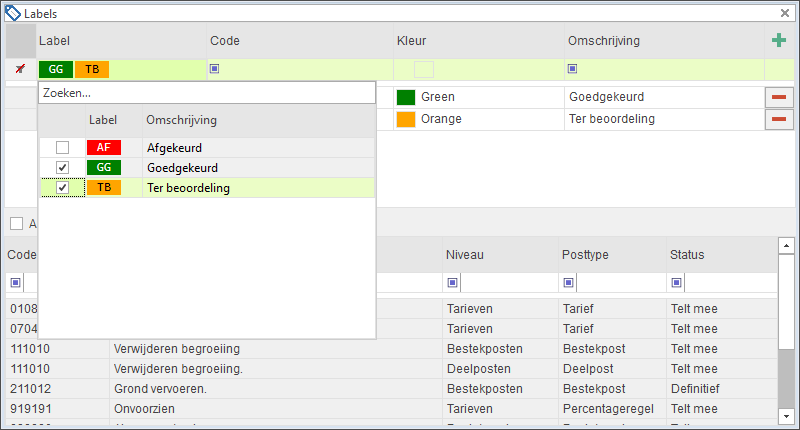
In onderstaand voorbeeld zijn de labels 'GG - Goedgekeurd' en 'TB - Ter beoordeling' aangevinkt:
Resultaten
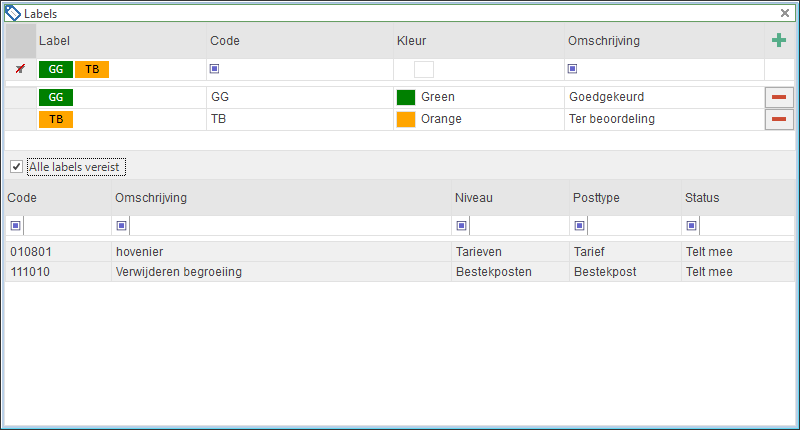
Door vervolgens buiten de filterregel te klikken in het labelvenster worden de resultaten van het ingestelde filter onderin het venster getoond:
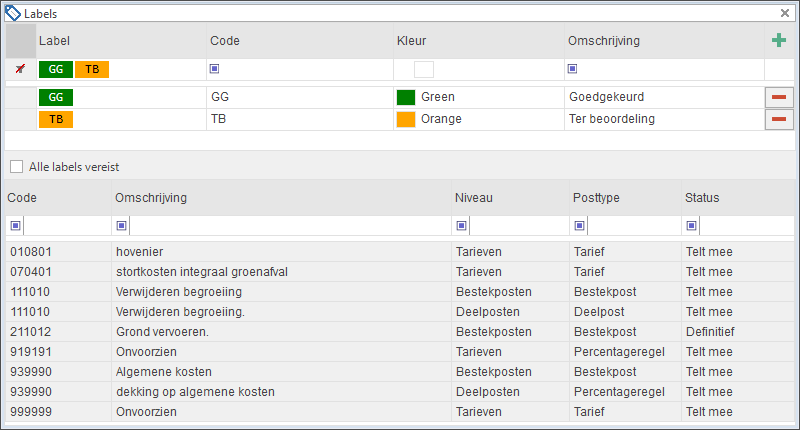
De resultaten van een filteractie worden in een lijst weergegeven. In de lijst met resultaten zijn de volgende kolommen aanwezig:
•Code |
: |
de code van de regel die voldoet aan het ingegeven filter wordt hier weergegeven. |
: |
de omschrijving van de regel die voldoet aan het ingegeven filter wordt hier weergegeven. |
|
het niveau van de regel die voldoet aan het ingegeven filter wordt hier weergegeven. |
||
het posttype van de regel die voldoet aan het ingegeven filter wordt hier weergegeven. |
||
de status van de regel die voldoet aan het ingegeven filter wordt hier weergegeven. |
En/of filter
In bovenstaand voorbeeld is op twee labels gefilterd: 'GG - Goedgekeurd' en 'TB - Ter beoordeling'. Alle resultaten die getoond worden bevatten in eerste instantie het label 'GG - Goedgekeurd' of het label 'TB - Ter beoordeling'. Met behulp van de boven de resultatie weergegeven aanvinkoptie 'Alle labels vereist' kan bij filteren op meerdere labels gewisseld worden tussen een 'of' en een 'en' filter. Wordt deze optie aangevinkt () dan worden de resultaten anders en worden alleen de regels getoond die het label 'GG - Goedgekeurd' en het label 'TB - Ter beoordeling' bevatten:
Navigeren
Als op een van de regels in de lijst met resultaten van de filteractie wordt geklikt, wordt er naar de plek in de begroting genavigeerd waar deze regel zicht bevindt. Indien nodig wordt naar het hoogste instapniveau gewisseld en wordt het onderbouwingsvenster aangezet.
Licentie
Deze functionaliteit is alleen beschikbaar als gebruik wordt gemaakt van een Pro of Expert licentie.
Filteren met behulp van de reguliere filterregel
Het is ook mogelijk om met behulp van de reguliere filterregel in de diverse rasters voor de verschillende instapniveaus of in het onderbouwingsraster te filteren op de aanwezige labels in een begroting. Er wordt op deze manier enkel gefilterd op het actieve raster en maar op een label tegelijkertijd.