Lint: [Bestand] + [Exporteren] + [Bestek converteren naar RAW-catalogus...] Icoon: |


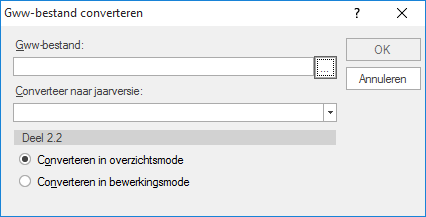
De RAW conversie kan enkel worden opgestart als er geen enkel ander GWW-bestand geopend is. Via de menukeuze [Bestand] + [Exporteren] + [Bestek converteren naar RAW-catalogus...] wordt eerst het volgende venster getoond:
Velden
Gww-bestand |
Met behulp van de knop Als een GWW-bestand is aangewezen wordt eerst gecontroleerd of het bestand met de RAW-systematiek 2020 of hoger is opgesteld. Zo niet, dan wordt een van onderstaande meldingen getoond:
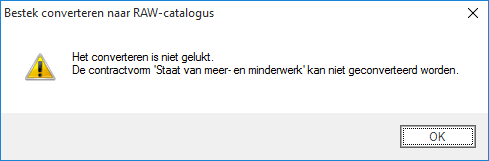
Daarna wordt gecontroleerd of de contractvorm van het GWW-bestand wel geconverteerd kan worden; niet alle contractvormen kunnen namelijk worden geconverteerd. Als het geselecteerde GWW-bestand niet geconverteerd kan worden, wordt hiervan een melding gegeven:
|
|
Converteer naar jaarversie |
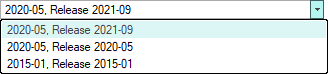
Hier kan met behulp van een uitklaplijst worden aangegeven naar welke jaarversie van de RAW-catalogus moet worden geconverteerd:
Er kan alleen maar geconverteerd worden naar: •dezelfde jaar- en releaseversie, •de eerst volgende jaarversie of •de laatste releaseversie van de eerst volgende jaarversie van de RAW-catalogus.
|
|
Deel 2.2 |
Niet geselecteerde deficodes converteren
|
Indien gekozen worden ook de niet geselecteerde deficode geconverteerd en worden waar mogelijk eventuele vrije teksten en/of invulteksten overgenomen. |
Converteren in overzichtsmode |
Indien gekozen wordt Deel 2.2 in het nieuw aangemaakte bestand in overzichtsmode weergegeven.
|
|
Converteren in bewerkingsmode |
Indien gekozen wordt Deel 2.2 in het nieuw aangemaakte bestand in bewerkingsmode weergegeven. |
|
 wordt een dialoogvenster geopend waarna het te converteren bestand moet worden geselecteerd.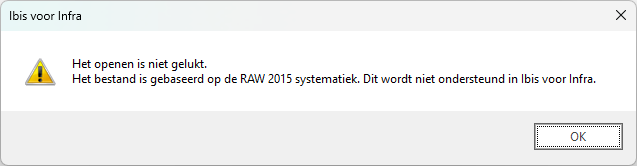
Knoppen
OK |
Verlaat het venster en start de conversie.
|
Annuleren |
Verlaat het venster en breek de conversie af.
|
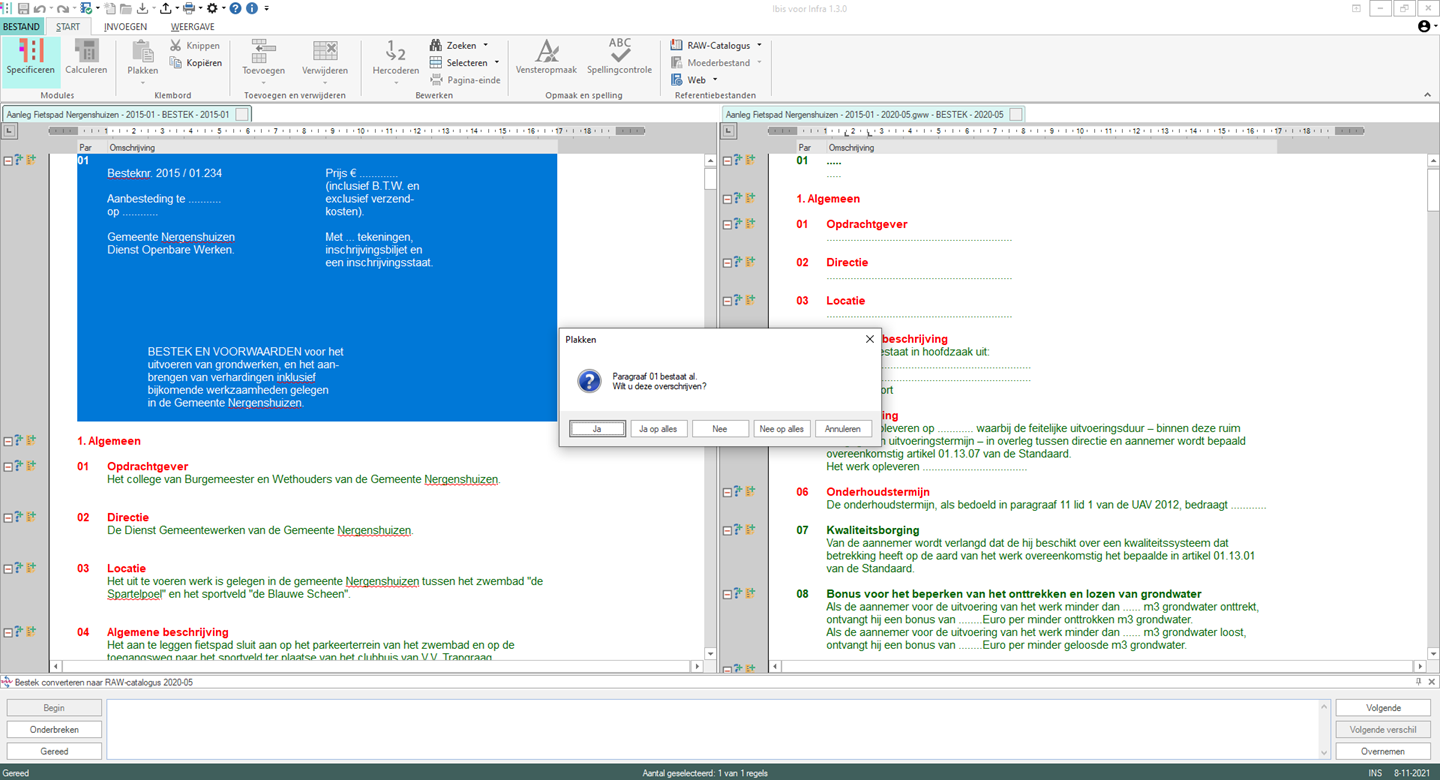
Als het geselecteerde GWW-bestand wel geconverteerd kan worden wordt het bestand geopend. Het te converteren en het nieuwe bestand worden op het beeldscherm naast elkaar getoond:
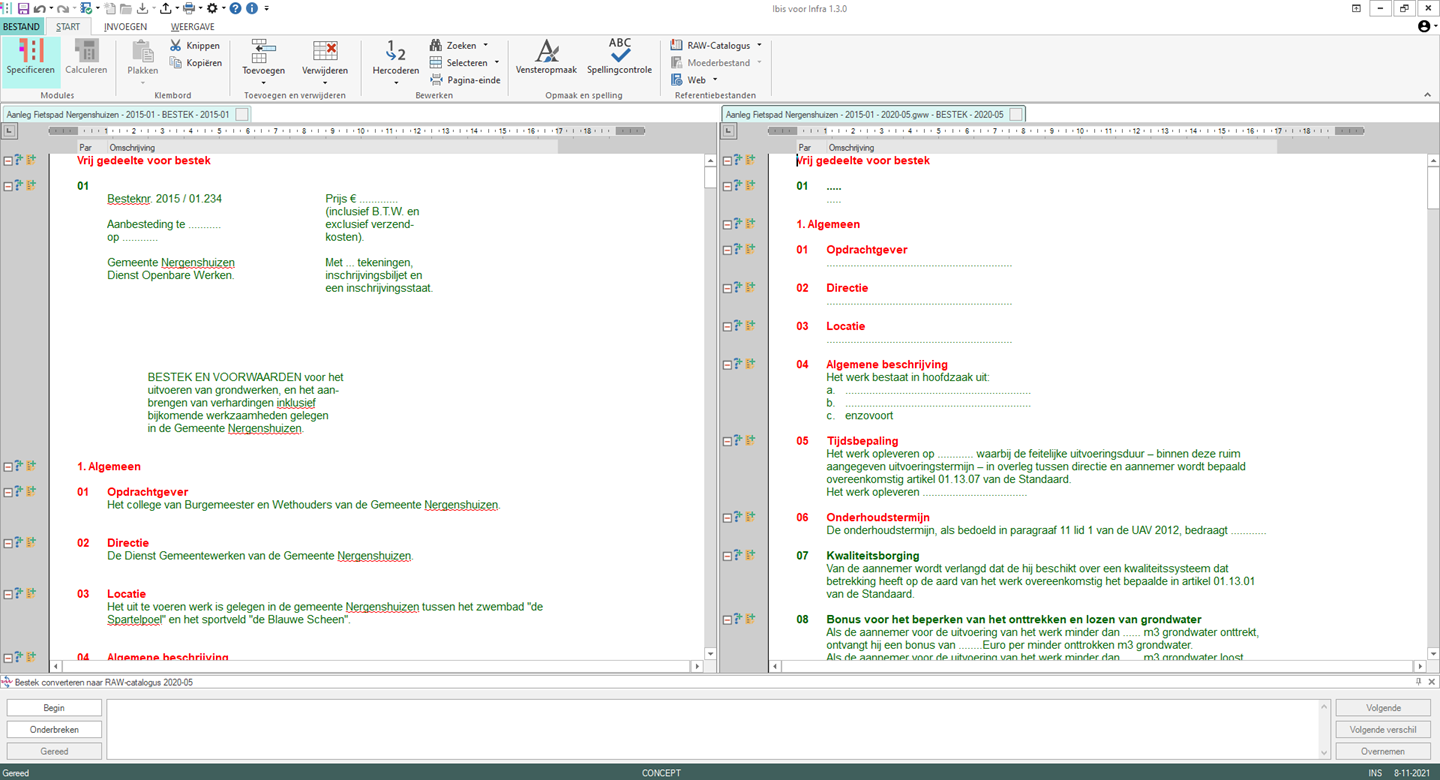
Op het beeldscherm wordt aan de onderzijde het conversievenster weergegeven met de eventuele verschillen tussen de hoofdcode uit de RAW-catalogus van het originele GWW-bestand en de overeenkomstige hoofdcode uit de RAW-catalogus van het nieuwe GWW-bestand. Aan weerszijden worden op dit conversievenster de volgende knoppen weergegeven:
Knoppen
Begin |
Hiermee wordt de RAW conversie gestart. Wordt een bestand in delen geconverteerd dan wordt hiermee genavigeerd naar de plek in het bestand waar de vorige keer was afgesloten.
|
Onderbreken |
Hiermee wordt de RAW conversie onderbroken. Dit is met name handig als een groot (moeder-)bestek wordt geselecteerd die niet in een keer kan worden geconverteerd, bijvoorbeeld vanwege tijdsgebrek.
|
Gereed |
Hiermee wordt de RAW conversie afgesloten. Als bestandsnaam voor het nieuwe GWW-bestand wordt de originele bestandsnaam genomen met de toevoeging ‘ – 2015-01’, waarbij '2015-01' afhankelijk is van de de gekozen jaarversie van de RAW-catalogus van het nieuw aangemaakte GWW-bestand.
|
Volgende |
Hiermee wordt naar de volgende paragraaf of bestekpost of bepaling genavigeerd.
|
Volgende verschil (alleen beschikbaar in Deel 2.2) |
Hiermee wordt naar de volgende bestekpost genavigeerd waarin een verschil wordt geconstateerd.
|
Overnemen |
De paragraaf of bepaling die op dat moment de focus heeft wordt hiermee overgenomen van het originele GWW-bestand naar het nieuwe GWW-bestand.
|
99 code aanmaken |
De bestekpost die op dat moment de focus heeft kan niet automatisch worden overgenomen van het originele GWW-bestand naar het nieuwe GWW-bestand. De gebruiker heeft de keuze om de hoofdcode uit de RAW-catalogus van het originele GWW-bestand als vrije (99-) hoofdcode over te nemen in het nieuwe GWW-bestand.
|
Wanneer op de knop [Overnemen] wordt geklikt, wordt de bewuste paragraaf of bepaling geselecteerd, gekopieerd en geplakt in het nieuwe GWW-bestand. De reguliere vragen met betrekking tot hernummeren en overschrijven worden vervolgens gesteld: